Configuración de cámaras compatibles con gphoto2
Lista de cámaras compatibles con gphoto2
Consulta la lista completa de cámaras compatibles con gphoto2 en la página oficial de compatibilidad.
Para funcionar plenamente con Captua, las cámaras deben ofrecer todas estas funciones: captura de imágenes (Image Capture), disparo remoto (Trigger Capture), vista en vivo (Live View) y configuración (Configuration).
Conectar las cámaras a la Raspberry Pi
Requisitos: dos cables USB 2.0 tipo A a mini-B de cinco pines, con transmisión de datos.
Muchos cables mini-B actuales solo sirven para cargar y no tienen líneas de datos. Un cable de estos no provoca ninguna reacción visible en la cámara ni genera mensajes en la Pi: la cámara nunca aparece. Dos cables nuevos fallaron así durante las pruebas de hardware (uno produjo un error -71 intermitente en dmesg y luego dejó de emitir señales). Usa cables que hayas comprobado que transmiten datos, conecta bien ambos extremos y verifica la conexión con lsusb (más abajo) antes de buscar otra causa.
Conexiones:
- En la cámara, conecta el cable al puerto central, marcado con el símbolo USB.
- En la Raspberry Pi, conéctalo a cualquier puerto USB-A, preferiblemente uno azul USB 3.0.
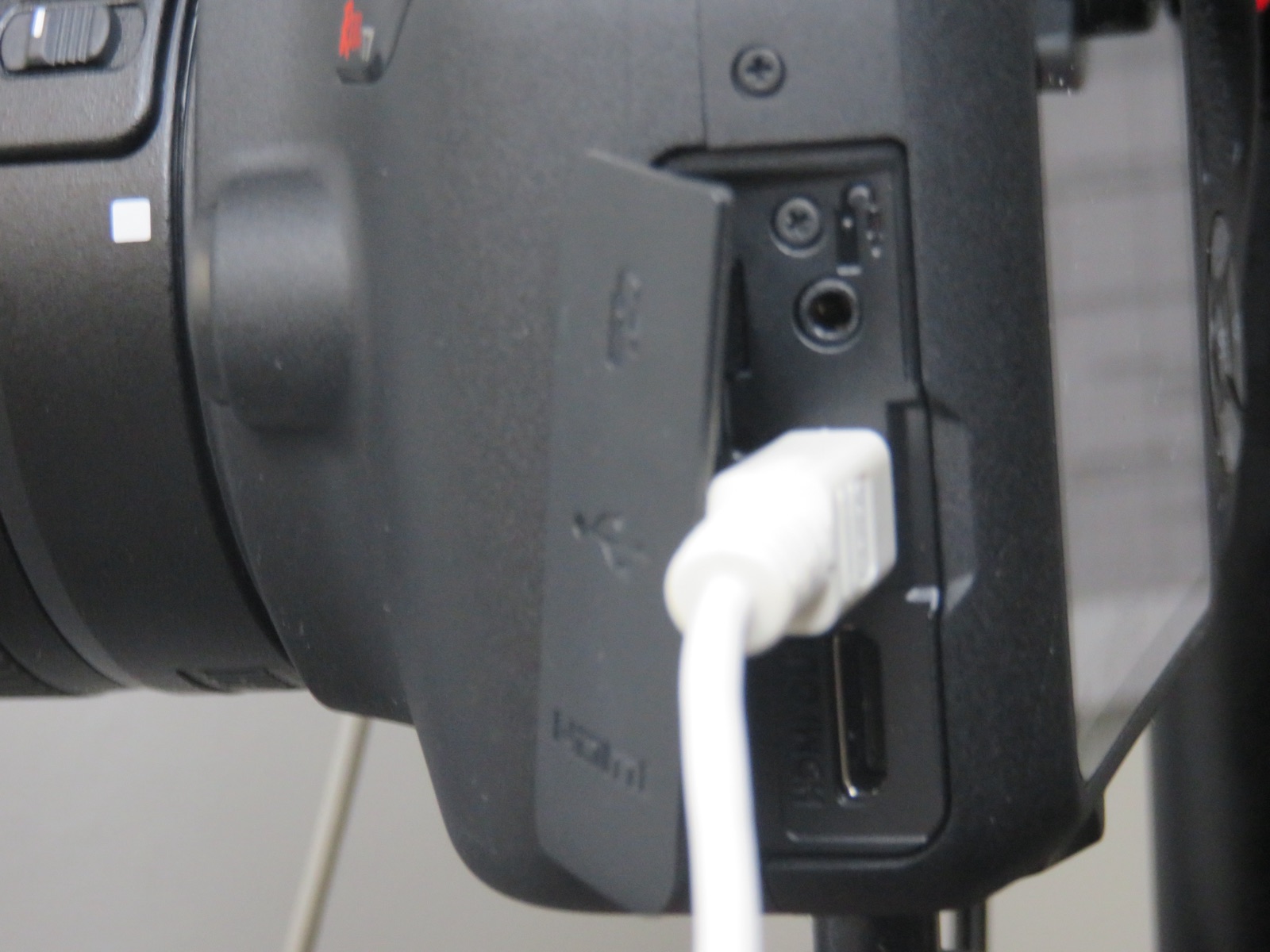
Conexión USB en la cámara
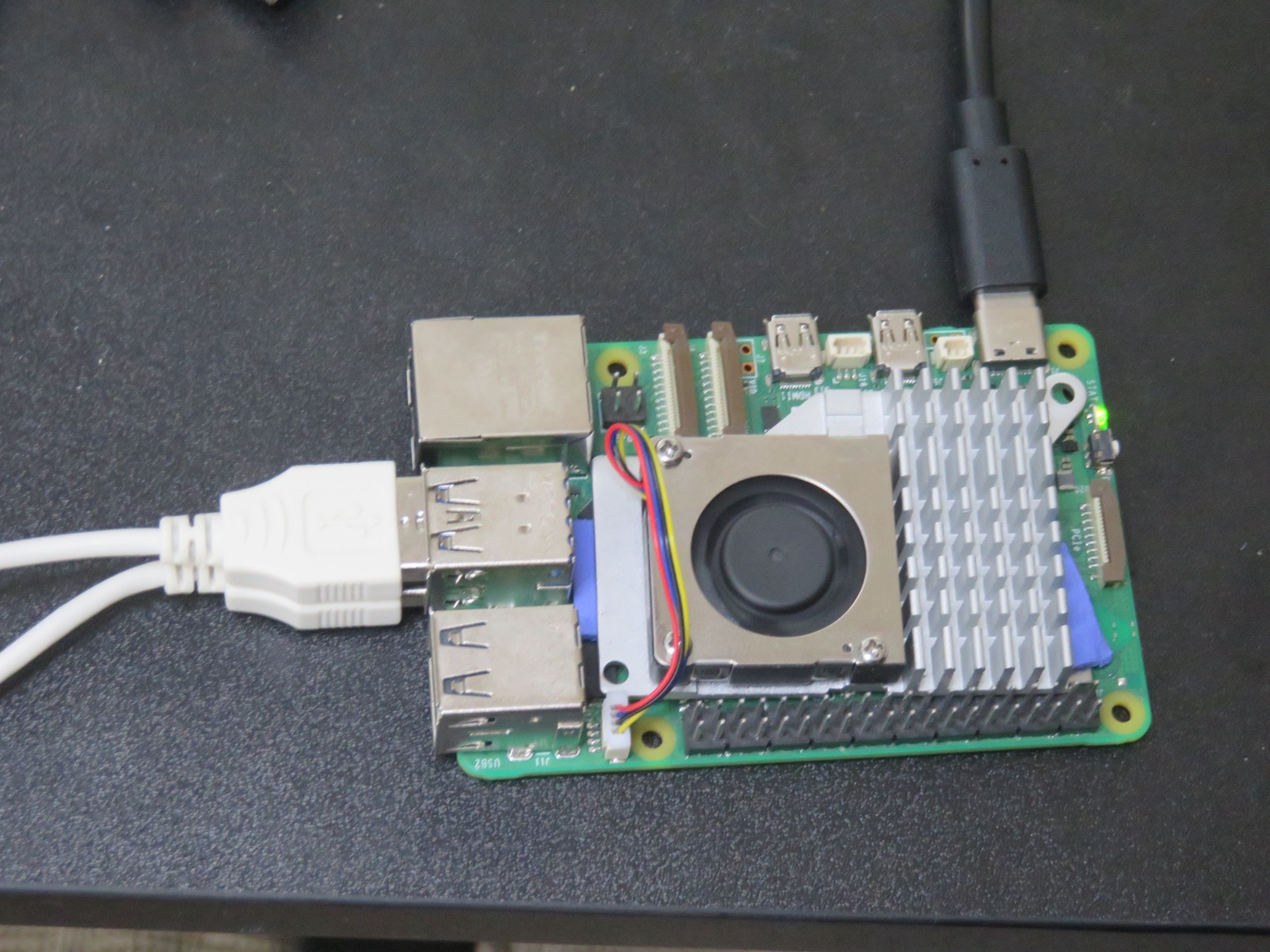
Conexión USB de dos cámaras a los puertos USB 3.0 de la Raspberry Pi
Verificar la conexión
Con ambas cámaras conectadas y encendidas, ejecuta en la Pi:
lsusb                 # Debe aparecer una línea "Canon, Inc." por cámara
gphoto2 --auto-detect  # Deben aparecer ambas cámaras
Si falta una cámara, vuelve a conectar ambos extremos del cable, apaga la cámara y vuelve a encenderla. Revisa dmesg | tail: un error -71 repetido indica un cable defectuoso o un conector mal ajustado; si una cámara encendida no produce ninguna señal, el cable podría servir solo para cargar.
Seleccionar el backend gPhoto2
La configuración predeterminada del backend es CAMERA_BACKEND=picamera2, que solo busca los sensores conectados a la Pi por cable plano, y la instalación del equipo no cambia esa elección. Con esa configuración, la interfaz no muestra ninguna cámara réflex aunque gphoto2 --auto-detect detecte las dos. Comprueba que el archivo .env del equipo, en la raíz del proyecto, incluya:
CAMERA_BACKEND=gphoto2
Luego reinicia el servicio del backend para aplicar el cambio:
sudo systemctl restart dtk
Canon EOS Rebel T7
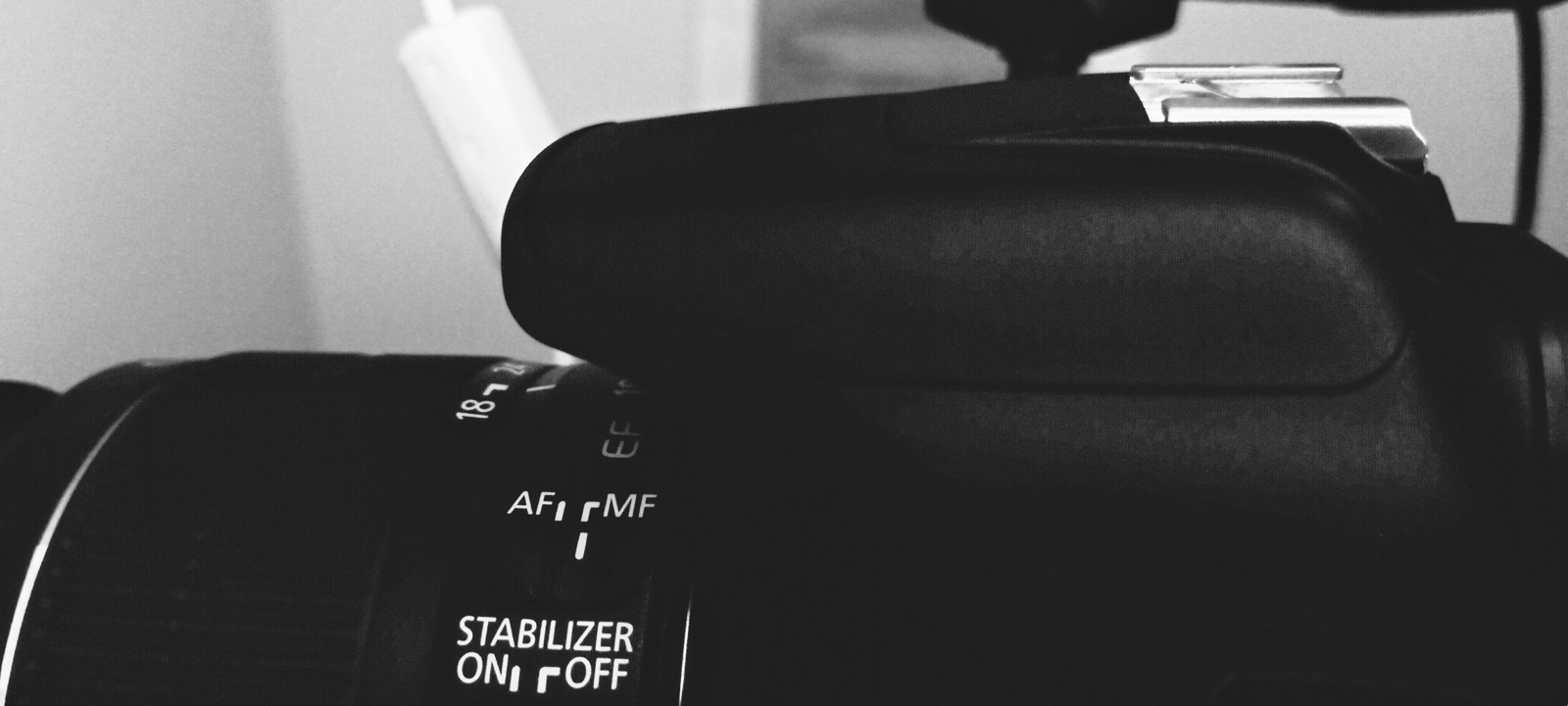
- Selecciona el enfoque manual: pon el interruptor del lente en MF (Manual Focus).
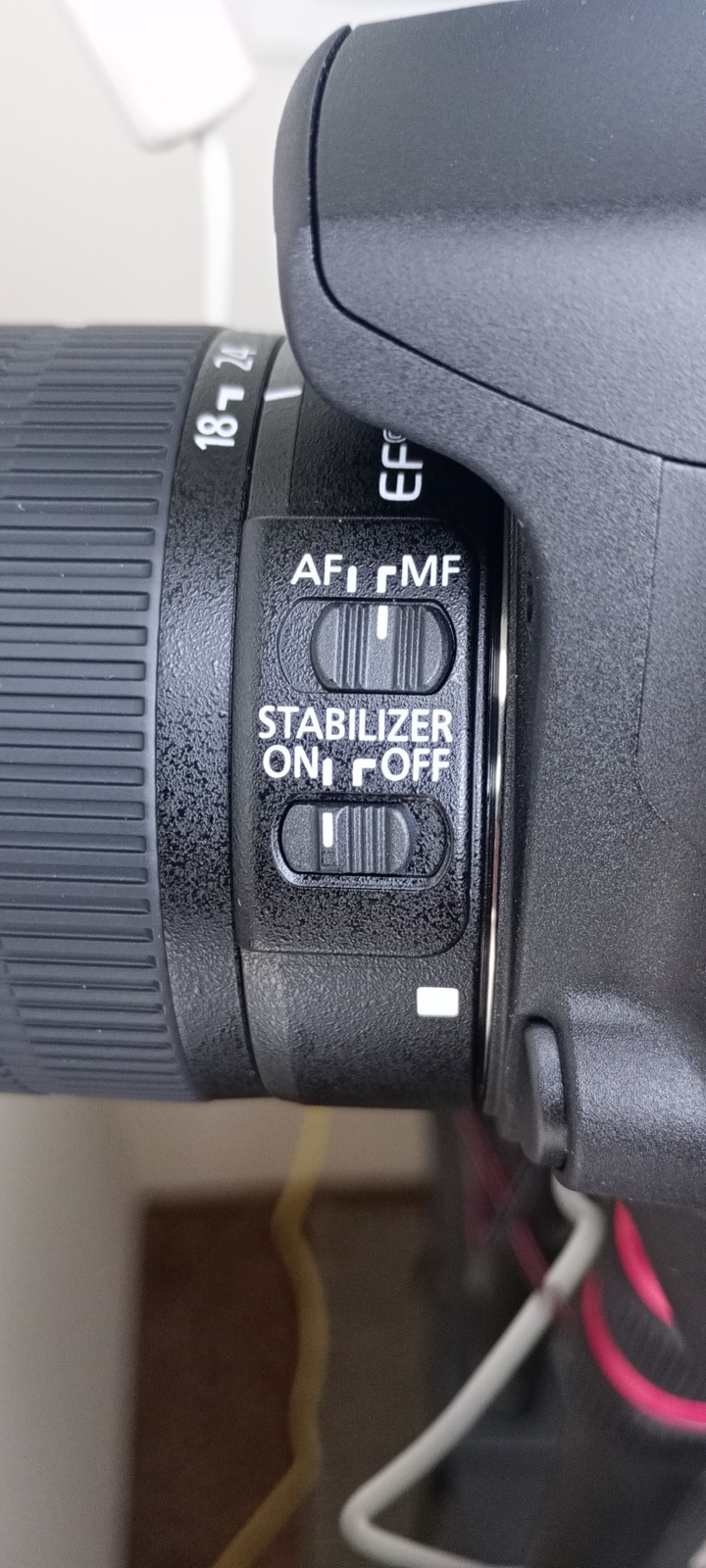
Lente Canon EF-S de 18–55 mm acoplado a una cámara réflex
- Selecciona el modo manual: gira el dial de modos a M (Manual).
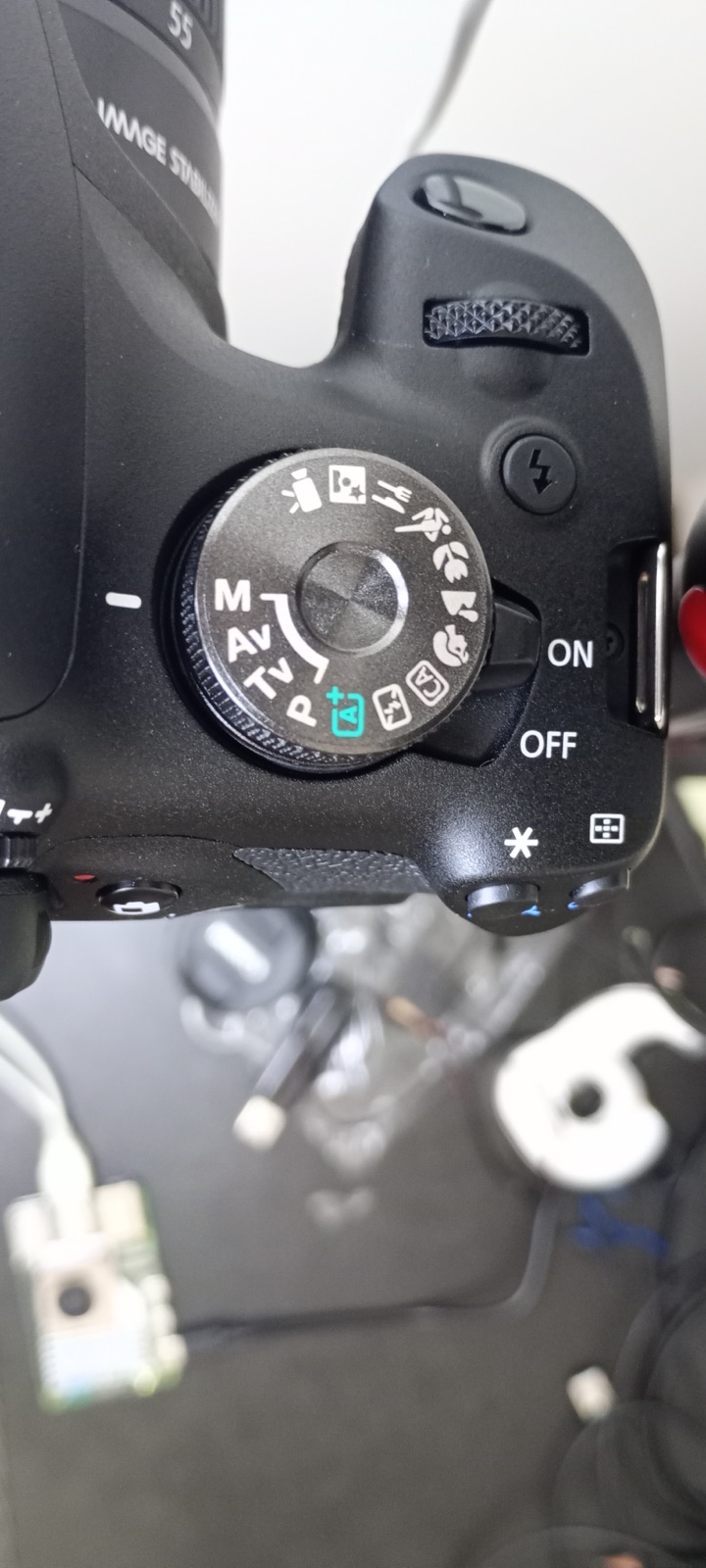
Dial de modos de una cámara Canon EOS en modo manual
- Cierra el flash integrado: si la cámara levanta el flash al encenderla, bájalo hasta cerrarlo.
Flash integrado de una cámara Canon EOS cerrado
- Configura el apagado automático: en el menú de la cámara, busca Auto power off y selecciona 15 minutos.
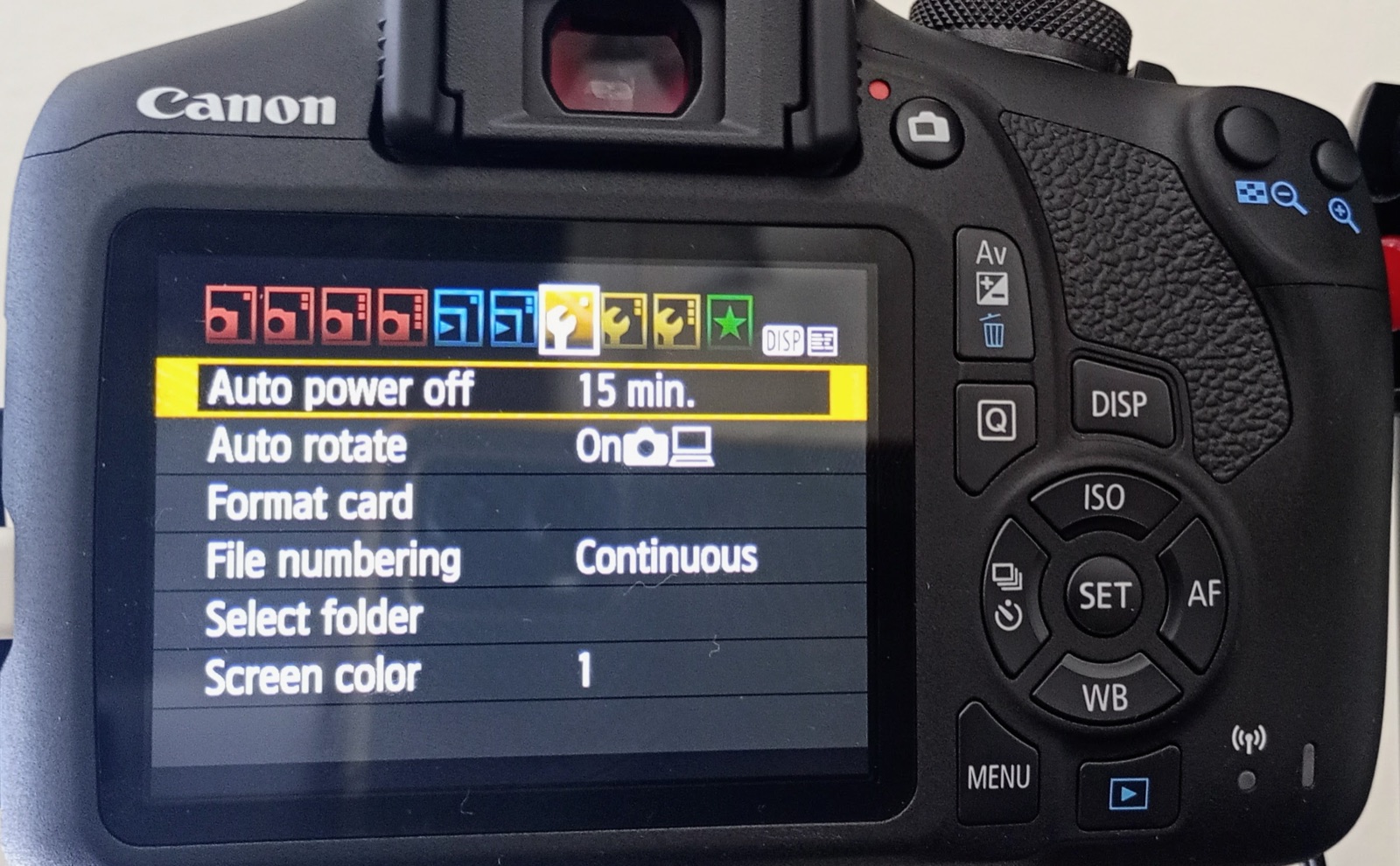
Menú de apagado automático de una cámara Canon EOS
El software abre una sesión con la cámara al solicitar la primera vista previa, captura o lectura de configuración después de encenderla. En ese momento intenta desactivar Auto power off para impedir que la cámara entre en reposo durante la sesión; el software nunca apaga la cámara. Antes de abrir esa sesión, la cámara aplica su propia configuración: si estuvo inactiva antes de la primera vista previa del día, podría haber abandonado ya el bus USB. El software no restablece Auto power off al cerrar la sesión. Por eso, cada vez que se detiene el servicio o la Raspberry Pi, y no solo después de una falla, la cámara puede seguir encendida hasta que la apagues manualmente. Si el menú de la cámara muestra luego Auto power off desactivado, vuelve a seleccionar 15 minutos.
Cuando la cámara ejecuta el apagado automático, abandona por completo el bus USB: lsusb deja de mostrarla y el software no puede reactivarla. La interfaz muestra una cámara en ese estado como desconectada. Para recuperarla, presiona el disparador hasta la mitad, espera unos segundos a que vuelva a aparecer en el bus USB y presiona Reconectar cámaras en la interfaz, en el panel de cámaras de Resumen o en los controles de vista previa. El mismo procedimiento permite recuperar una cámara cuyo cable USB acabas de reconectar. Tenlo en cuenta antes de desconectar componentes o reiniciar servicios.